Mac-Geräte wie MacBook Pro, MacBook Air, MacBook Mini, iMac und Mac Pro werden aufgrund ihrer fortschrittlichen Funktionen häufig in Unternehmen eingesetzt. Diese Geräte erfordern die Löschung von Daten, sobald die gespeicherten Daten ihren Zweck erfüllt haben, um das Risiko zu minimieren, dass sensible Informationen in die falschen Hände geraten.
Dateien und Ordner müssen sicher gelöscht werden, um die Einhaltung von Datenschutzstandards und -gesetzen zu gewährleisten, die eine Datenminimierung vorschreiben, wie beispielsweise die EU-DSGVO, CPRA, HIPAA, DPDPA und ISO 27701.
Dieser KB-Artikel beschreibt den Prozess der sicheren Entfernung von Dateien, Ordnern und Spuren auf einem MacBook Air mit BitRaser File Eraser Corporate Mac. Die Schritte sind für alle Mac-Geräte identisch.
Gerätekonfiguration:
- Modell: MacBook Air
- Chip: M3
- Arbeitsspeicher: 8 GB
- macOS: Tahoe 26.1
Bitte laden Sie BitRaser File Eraser für Mac herunter, installieren Sie es und aktivieren Sie es.
Bitte befolgen Sie die folgenden Schritte, um zu beginnen:
- Schritt 1 – Download: Nach dem Kauf erhalten Sie eine E-Mail mit einem Link zum Herunterladen der Software BitRaser File Eraser für Mac. Klicken Sie auf den Link, um die .dmg-Datei herunterzuladen.
- Schritt 2 – Installation: Sobald der Download abgeschlossen ist, ziehen Sie die .dmg-Datei per Drag & Drop in den Ordner “Anwendungen” und fahren Sie mit der Installation fort.
- Schritt 3 – Aktivierung: Klicken Sie nach der Installation auf das Symbol “
 “ in der oberen rechten Ecke der Hauptoberfläche der Software. Geben Sie den Aktivierungsschlüssel ein, den Sie in Ihrer E-Mail erhalten haben, und klicken Sie auf “Aktivieren“ (siehe Abbildungen 1a und 1b).

Abbildung 1a: Aktivierung von BitRaser File Eraser Mac

Abbildung 1b: BitRaser File Eraser Mac aktiviert
Hinweis: Die Software erfordert vollständigen Zugriff auf die Festplatte.
So aktivieren Sie ihn:
Gehen Sie zu “Systemeinstellungen“ > “Datenschutz und Sicherheit“ > „Vollständiger Festplattenzugriff“ und aktivieren Sie den Zugriff für BitRaser File Eraser.

Abbildung 2a: Vollständigen Zugriff auf die Festplatte für BitRaser File Eraser Mac gewähren
Die Hauptoberfläche der BitRaser File Eraser Mac-Software wird nun angezeigt (siehe Abbildung 2b).

Abbildung 2b: Hauptbenutzeroberfläche von BitRaser File Eraser Mac
Sie können BitRaser auch mit der Cloud-Konsole verbinden, um Löschberichte auf dem BitRaser-Server zu speichern. Klicken Sie auf das Symbol " “, geben Sie Ihre Anmeldedaten ein und klicken Sie auf “Anmelden“.
Löschen von Dateien und Ordnern auf dem Mac
Mit BitRaser File Eraser Corporate für Mac können Sie mehrere Dateien auswählen und gleichzeitig löschen (siehe Abbildung 3a). Sie können Dateien auf folgende Weise zum Löschen hinzufügen:
- Dateien zum Löschen per Drag & Drop hinzufügen: Ziehen Sie die Dateien oder Ordner direkt in die Anwendung.
- Suchen und löschen: Sie können nach Dateinamen oder Speicherort suchen.
- Datei auswählen: Sie können Dateien oder Ordner auch direkt hinzufügen, indem Sie sie suchen und auswählen.
Hinweis: Falls die Datenvernichtungsrichtlinien Ihres Unternehmens einen bestimmten Standard für die Datenlöschung vorschreiben, wie beispielsweise NIST 800-88 Clear, können Sie die Löschmethode über “Einstellungen” auswählen. Die Software unterstützt 18 Löschmethoden, darunter NIST 800-88 Clear und US DoD 5220.22-M (siehe Abbildung 3b).

Abbildung 3a: BitRaser File Eraser Mac – Hauptschnittstelle

Abbildung 3b: Löschmethode und Überprüfung auswählen
Nachdem Sie die Dateien ausgewählt haben, klicken Sie auf “Jetzt löschen“, um mit dem Löschvorgang fortzufahren. Klicken Sie im Bestätigungsfenster für den Löschvorgang auf “Weiter“, um Dateien auf Mac-Geräten zu löschen (siehe Abbildungen 4a und 4b).

Abbildung 4a: Klicken Sie auf "Jetzt löschen“

Abbildung 4b: Klicken Sie auf "Weiter“, um den Löschvorgang zu starten
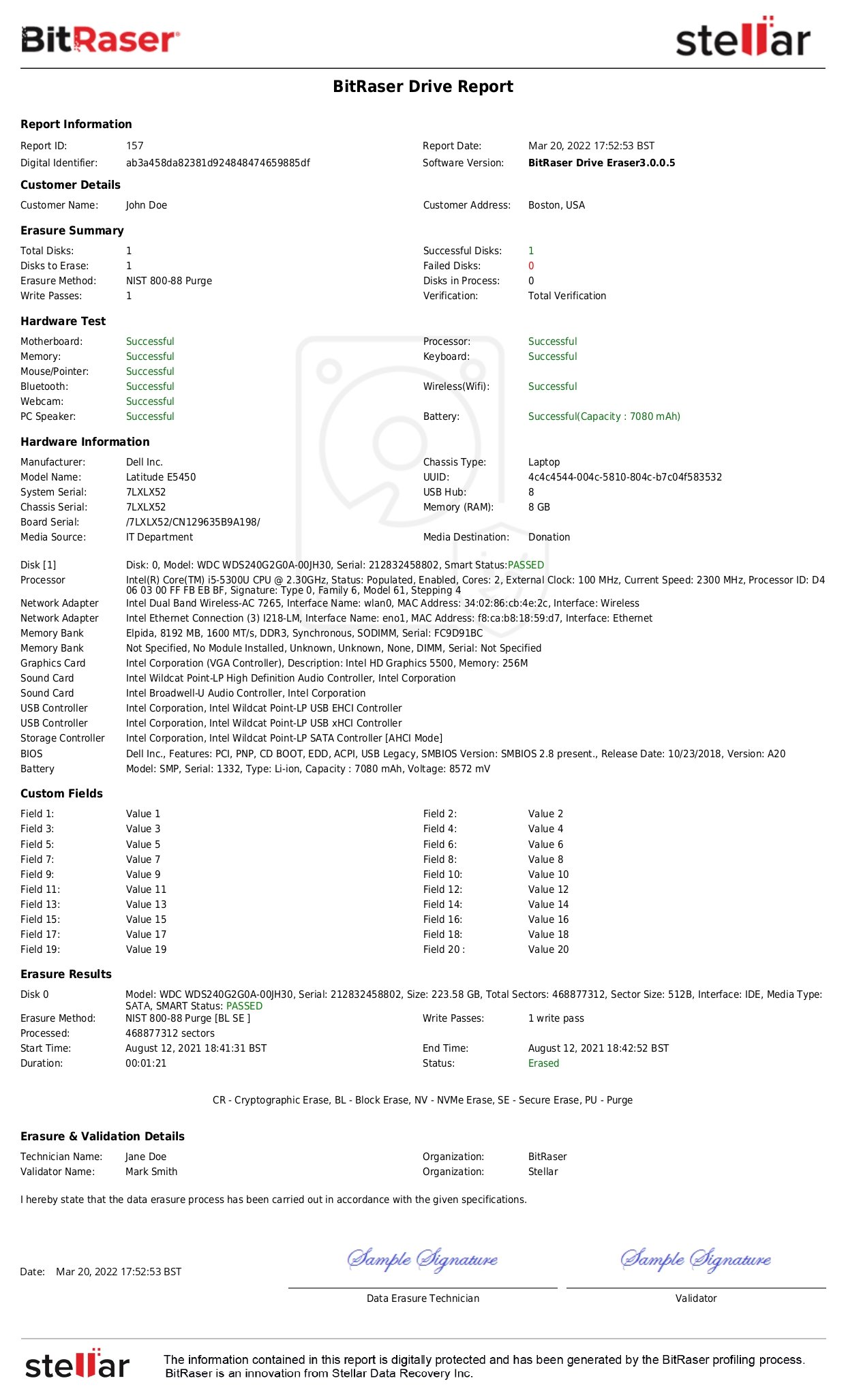
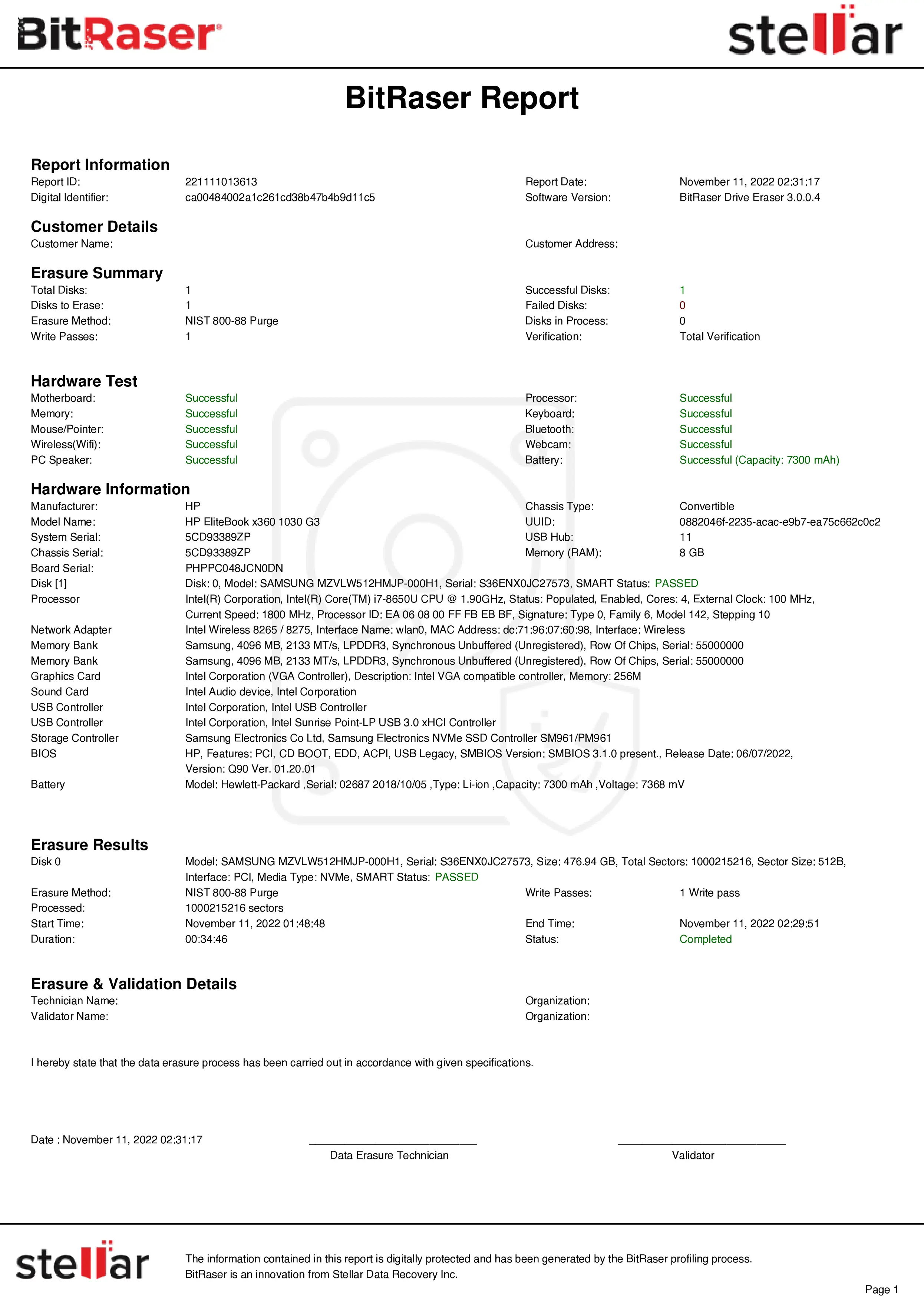
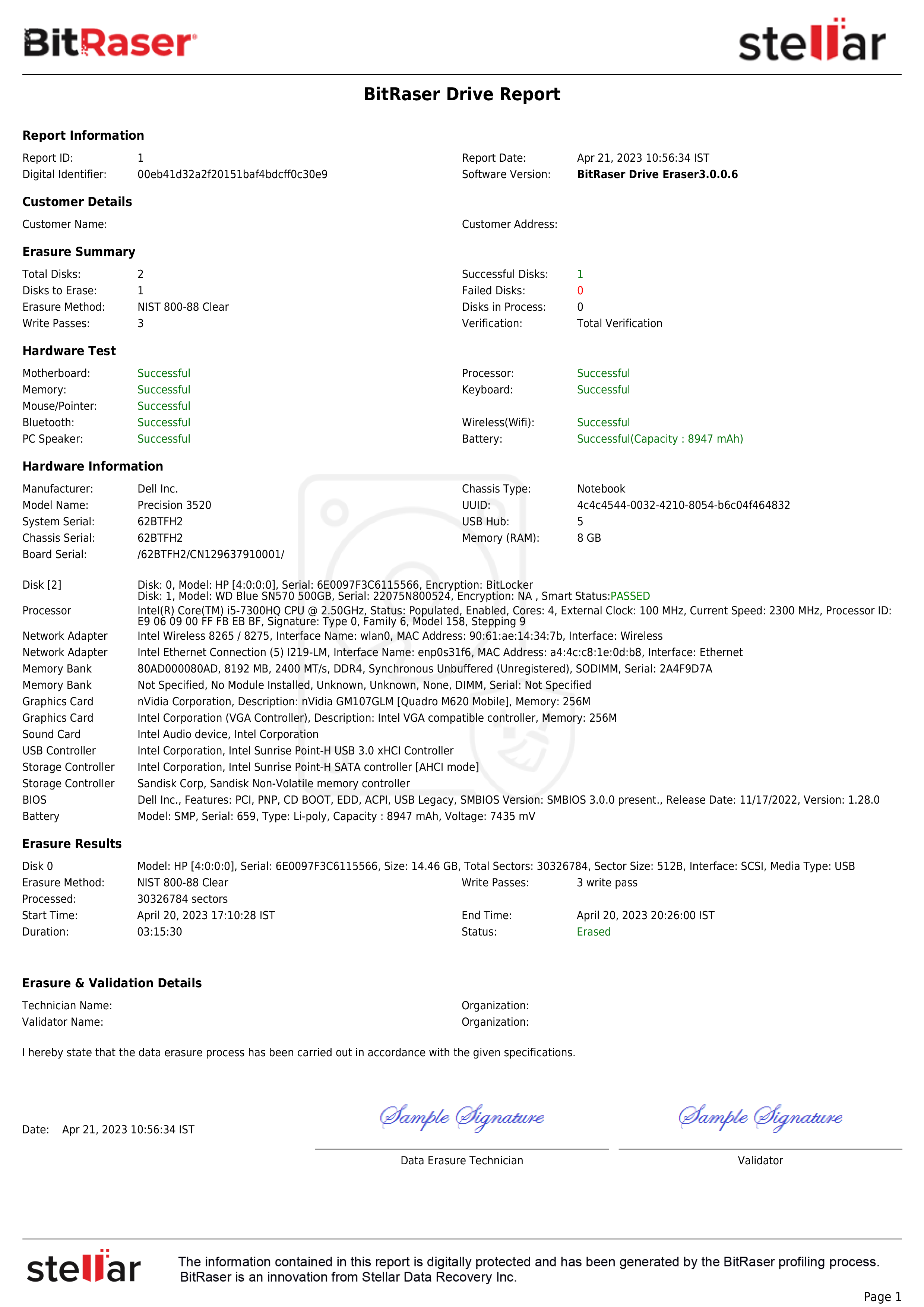
Die ausgewählten Dateien werden unwiderruflich aus dem Bereich der Datenrettung gelöscht und es wird ein manipulationssicherer Löschbericht erstellt, der sowohl auf dem lokalen System als auch in der BitRaser Cloud gespeichert werden kann.
Freien Speicherplatz löschen
Mit der Software können Sie freien Speicherplatz auf Ihrem Mac-Gerät löschen, um sicherzustellen, dass gelöschte Daten nicht wiederhergestellt werden können.
- Gehen Sie zum Modul “Freien Speicherplatz löschen“ und wählen Sie das interne Laufwerk des Mac-Geräts aus.
- Klicken Sie auf “Jetzt löschen“ und dann auf “Weiter“ (siehe Abbildung 5).

Abbildung 5: Freien Speicherplatz löschen
Spuren und Internetaktivitäten löschen
Die Anwendung löscht Ihre digitalen Daten, indem sie Anwendungs- und Systemspuren dauerhaft entfernt. Sie können auch Ihre Internetaktivitäten aus gängigen Browsern wie Chrome, Firefox und Safari löschen.
- Gehen Sie zum Modul “Spuren löschen“, wählen Sie die “Anwendungsspuren“ aus, die Sie löschen möchten, und klicken Sie dann auf “Jetzt löschen“.
- Klicken Sie anschließend auf “Weiter“, um mit dem Löschen der Anwendungsspuren zu beginnen (siehe Abbildung 6).

Abbildung 6: Auswählen der zu löschenden Anwendungsspuren
Sie haben die Anwendungsspuren erfolgreich von Ihrem Mac-Gerät gelöscht. Ein ähnlicher Vorgang kann zum Löschen von Internetaktivitäten und Systemspuren durchgeführt werden.
Löschen bestellen
Die Funktion “Löschen planen“ ist eine leistungsstarke Funktion von BitRaser File Eraser Corporate Mac, mit der Benutzer ihre Löschaufgaben in regelmäßigen Abständen bestellen können. Sie haben die Möglichkeit, eine Aufgabe zu bestellen, um:
- Spuren löschen
- Dateien und Ordner löschen
Sie können die Datenlöschung täglich, wöchentlich oder monatlich zu einem Zeitpunkt bestellen, der Ihnen am besten passt.
- Gehen Sie zum Modul “Löschen bestellen“ und wählen Sie entweder “Spuren“ oder “Dateien und Ordner“.
- Wählen Sie die gewünschte Häufigkeit und Uhrzeit aus und klicken Sie dann auf “OK“.
- Nach erfolgreicher Bestellung Ihrer Aufgabe wird eine Bestätigungsmeldung angezeigt. Klicken Sie auf “OK“, um das Fenster zu schließen (siehe Abbildung 7).
Zum festgelegten Zeitpunkt löscht die Anwendung automatisch den Inhalt der ausgewählten Spuren. Auf ähnliche Weise können Sie auch das Löschen von Dateien und Ordnern bestellen.

Abbildung 7: Bestellen des Löschens von Spuren
Hinweis: Um das Scheduler-Modul automatisch zu starten, müssen Sie Ihre Mac-“Benutzer-ID“ und Ihr “Passwort“ in der BitRaser-Anwendung eingeben. Das Passwort verbleibt auf Ihrem System und wird nicht mit der Cloud-Konsole synchronisiert.
Nach dem Löschen kann die Zusammenfassung des Berichts im Modul “Berichte“ eingesehen werden. Wenn Sie mit der BitRaser-Cloud-Konsole verbunden sind, ist der Bericht auch dort verfügbar.
Die Software ist auch in den folgenden Editionen erhältlich:
- Windows-Edition: Löschen Sie Dateien, Ordner und Volumes auf Windows-Computern.
- Netzwerkversion: Löschen Sie Dateien, Ordner und Spuren auf Laptops und Desktops, die mit der Domäne verbunden sind.










 +1-844-775-0101