In diesem Knowledge-Base-Artikel bieten wir Ihnen eine Schritt-für-Schritt-Anleitung zum Löschen eines SED (Self-Encrypting Drive) mithilfe der Software „BitRaser Drive Eraser & Diagnostics“.
Ein selbstverschlüsselndes Laufwerk ist ein Festplattenlaufwerk oder ein Solid-State-Laufwerk, das Daten beim Schreiben automatisch verschlüsselt und beim Lesen wieder entschlüsselt. SEDs führen alle kryptografischen Vorgänge innerhalb des integrierten Hardware-Controllers des Laufwerks durch, sodass die Host-CPU oder das Betriebssystem keine Verschlüsselungsaufgaben übernehmen muss. Jedes SED generiert intern einen eindeutigen Datenverschlüsselungsschlüssel (DEK), in der Regel während der Herstellung oder bei der Initialisierung. Dieser wird sicher im Laufwerkscontroller gespeichert und verlässt niemals die Hardware des Laufwerks.
Da sie eine integrierte Verschlüsselung mit minimalem Leistungsaufwand bieten, werden SEDs häufig in Branchen eingesetzt, die mit sensiblen Informationen umgehen, darunter Verteidigung, Gesundheitswesen, Finanzdienstleistungen und Regierungsorganisationen. Zu den beliebten SED-Modellen zählen die SanDisk X300s, X400 und X600, Kingston IronKey D300S, diskAshur Pro, Samsung Portable SSD T7 Shield, ADATA DX900, DP900, Intel PRO2500, DataLocker DL4 FE, Aegis Secure Key 3NX Secure Drive, SecureData SecureUSB Duo USB-Laufwerk, NGD NVMe SED, Seagate Exos X und MEMKOR M+ Secure.
Wenn ein SED das Ende seines Lebenszyklus erreicht oder einer anderen Verwendung zugeführt werden soll, müssen die Daten sicher gelöscht werden, um unbefugten Zugriff zu verhindern. BitRaser Drive Eraser & Diagnostics unterstützt die sichere Löschung von SEDs und Nicht-SED-Laufwerken gemäß weltweit anerkannten Standards, darunter NIST SP 800-88 und IEEE 2883-2022.
Bitte beachten Sie: Um eine SED dauerhaft zu löschen, muss der Benutzer entweder über den 'Verschlüsselungsschlüssel' oder die 'PSID' (Physical Security Identification) verfügen, eine eindeutige 32-stellige Zeichenfolge, die in der Regel auf dem SED-Etikett aufgedruckt ist (siehe Abbildung 1).

Abbildung 1: Physikalische Sicherheits-ID
Wir haben diesen Knowledge-Base-Artikel in zwei Schritte unterteilt, um das Verständnis und die Navigation zu erleichtern:
Schritt 1: Herunterladen und Erstellen eines bootfähigen BitRaser-USB-Sticks
Schritt 2: Löschen der internen SED mit BitRaser
Schritt 1: Herunterladen und Erstellen eines bootfähigen BitRaser-USB-Sticks
- Schritt 1: Melden Sie sich bei der BitRaser Cloud Console mit den Anmeldedaten an, die Sie in der E-Mail nach dem Kauf der Software erhalten haben. Navigieren Sie zum Abschnitt 'Downloads' und klicken Sie auf 'Cloud Edition: BitRaser Laufwerk & Diagnostics', um das ISO-Image der Software herunterzuladen (siehe Abbildung 2).

Abbildung 2: Abschnitt „Downloads“ – BitRaser Cloud
- Schritt 2: Stecken Sie ein USB-Laufwerk mit einer Kapazität von mindestens 2 GB in Ihren Laptop oder Desktop-Computer. Laden Sie anschließend Rufus herunter, ein kostenloses Dienstprogramm zum Erstellen bootfähiger USB-Laufwerke. Verwenden Sie die Software, um mithilfe des heruntergeladenen ISO-Images ein bootfähiges BitRaser-USB-Laufwerk zu erstellen.
Ausführliche Anweisungen finden Sie in unserem Knowledge-Base-Artikel: Wie erstellt man ein bootfähiges USB-Laufwerk mit Rufus?
Phase 2: Löschen der internen SED mit BitRaser
- Schritt 1: Schließen Sie das bootfähige BitRaser-Laufwerk an Ihren Laptop oder Desktop-PC an und schalten Sie das System ein. Drücken Sie während des Startvorgangs die 'Funktionstaste' (z. B. F2, F9, F10, F12, je nach Systemhersteller), um das Startmenü aufzurufen.
- Schritt 2: Wählen Sie im Startmenü das BitRaser-Laufwerk (UEFI-PNY DULEY OTG) aus und drücken Sie die 'Eingabetaste' (siehe Abbildung 3).

Abbildung 3: HP-Startmenü
Das Gerät startet nun mit BitRaser, und Sie sehen Ihre interne SED auf dem BitRaser-Hauptbildschirm aufgelistet. Die Anwendung zeigt das angeschlossene Laufwerk im Abschnitt 'Attribute' als SED an (siehe Abbildung 4).

Abbildung 4: Hauptoberfläche – BitRaser Drive Eraser & Diagnostics
- Schritt 3: Gehen Sie zu „Einstellungen“ und wählen Sie die Registerkarte 'Netzwerk' aus. Konfigurieren Sie Ihre Ethernet- oder WLAN-Verbindungseinstellungen und klicken Sie anschließend auf 'Verbinden', um eine Internetverbindung herzustellen (siehe Abbildung 5).
Eine Internetverbindung ist erforderlich, damit BitRaser die Löschlizenzen mit dem BitRaser-Cloud-Server synchronisieren und Lösch- sowie Diagnoseberichte in der Cloud speichern kann.
Abbildung 5: Registerkarte „Netzwerk“
- Schritt 4: Wechseln Sie anschließend zur Registerkarte 'Server' und geben Sie dieselben Anmeldedaten ein, die Sie für die Anmeldung bei der BitRaser Cloud verwendet haben. Klicken Sie auf 'Verbinden', um eine Verbindung zwischen der Software und dem BitRaser-Server herzustellen (siehe Abbildung 6).
Abbildung 6: Registerkarte „Server“
Wählen Sie nun das Laufwerk aus, das Sie löschen möchten, sowie die Löschmethode und die Art der Überprüfung, um den Löschvorgang zu starten.
Hinweis: Die Löschmethode „NIST 800-88 Purge“ ist in der Software standardmäßig voreingestellt. BitRaser unterstützt jedoch 26 international anerkannte Datenlöschverfahren (siehe Abbildung 7).

Abbildung 7: Von BitRaser Laufwerk Eraser & Diagnostics unterstützte Löschverfahren
- Schritt 5: Klicken Sie auf „Löschen“, um den SED-Löschvorgang zu starten (siehe Abbildung 8).
Abbildung 8: Löschvorgang starten
Sobald Sie auf „Löschen“ klicken, werden Sie aufgefordert, den 'Disk Key' oder die 'PSID' im Abschnitt 'Key/PSID' einzugeben. Geben Sie Ihren SED-Schlüssel oder Ihre PSID ein und klicken Sie auf 'Speichern' (siehe Abbildung 9).

Abbildung 9: Eingabe des Disk Key/der PSID
Es erscheint ein Warnfenster mit der Meldung 'Möchten Sie den Löschvorgang wirklich starten?' Klicken Sie auf 'Ja', um fortzufahren (siehe Abbildung 10).

Abbildung 10: Bestätigungsfenster für den Löschvorgang
Die Software beginnt mit dem Löschen Ihres selbstverschlüsselnden Laufwerks (siehe Abbildung 11).

Abbildung 11: SED-Löschvorgang gestartet
Die Software hat den SED-Löschvorgang erfolgreich abgeschlossen (siehe Abbildung 12)

Abbildung 12: SED-Löschvorgang abgeschlossen
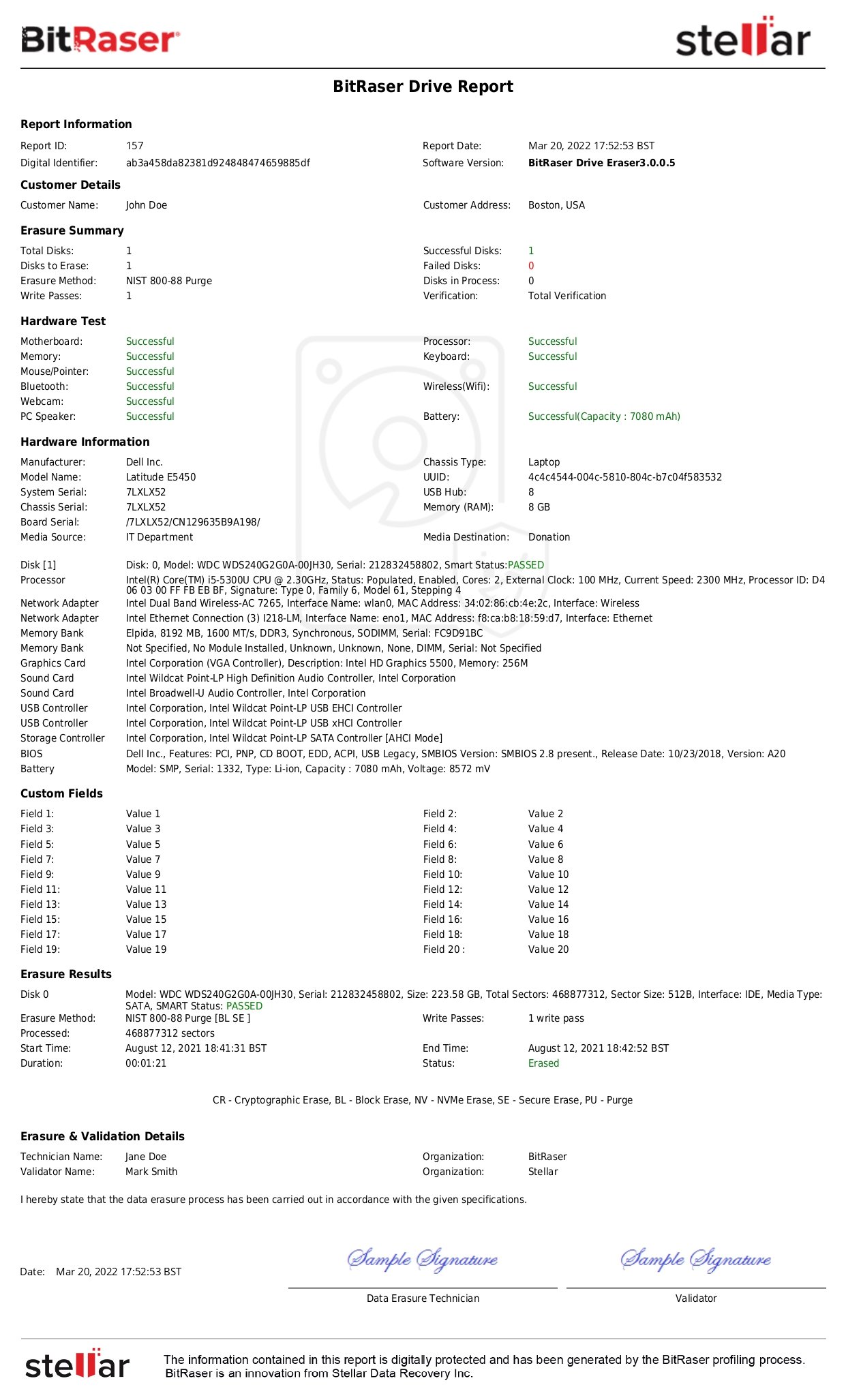
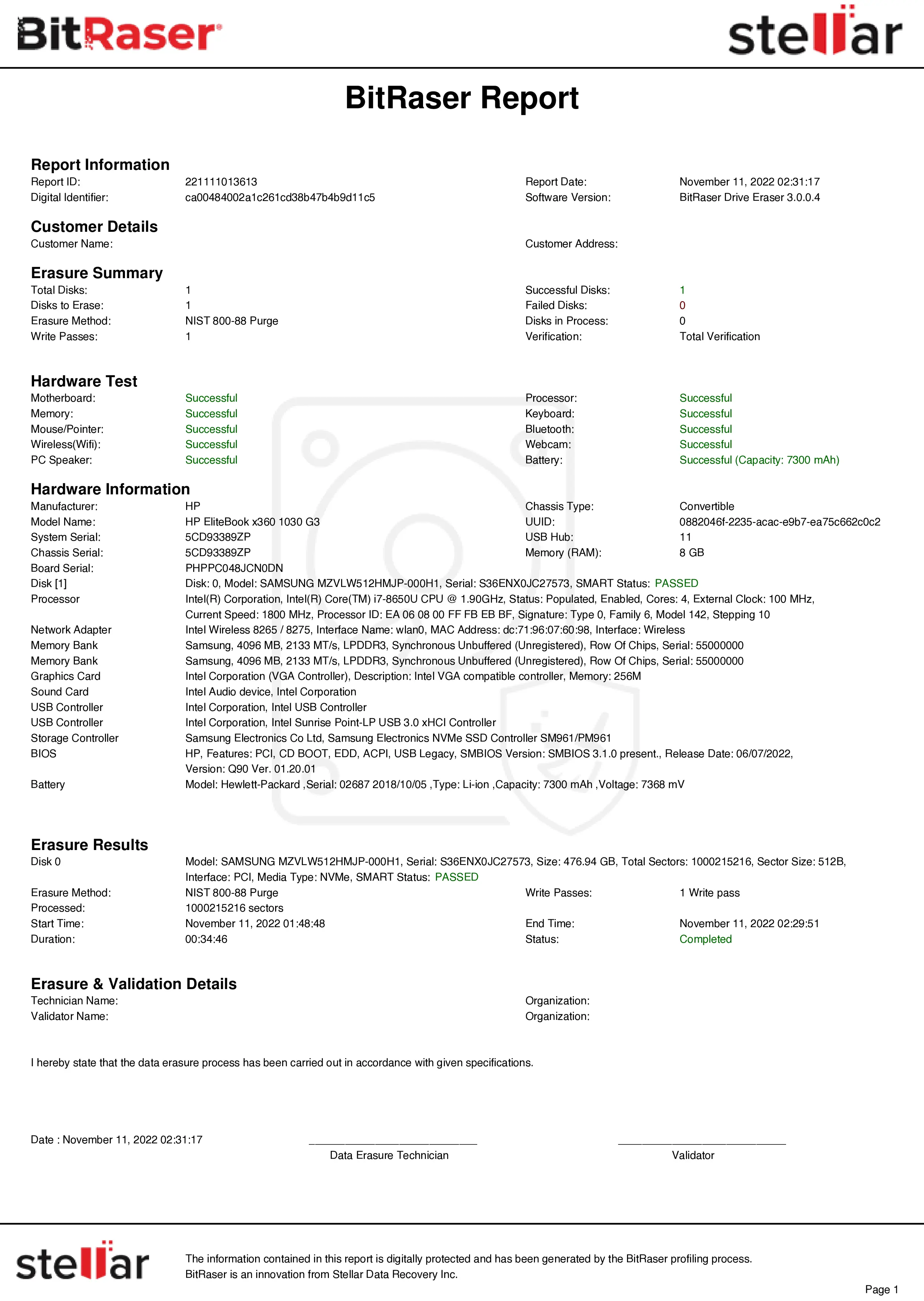
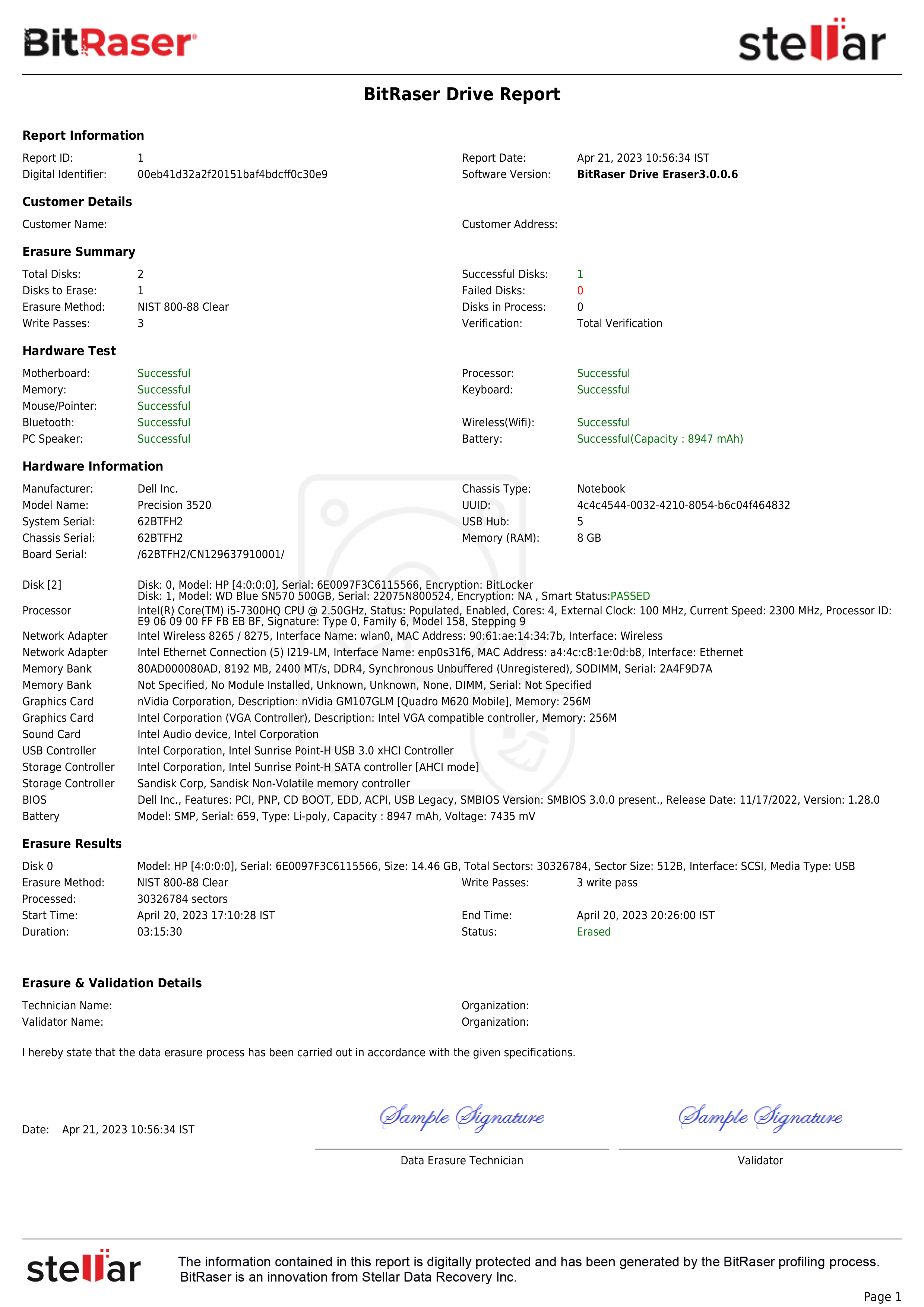
Sie können den SED-Löschbericht von Ihrem BitRaser-Cloud-Konto aus überall auf der Welt mit einer Internetverbindung einsehen und herunterladen (siehe Bericht).

Bericht: BitRaser Laufwerk Eraser & Diagnostics – SED-Löschbericht
Optional – Führen Sie eine Hardware-Diagnose durch
BitRaser Drive Eraser verfügt über eine integrierte'Hardware-Diagnose'-Funktion, mit der Sie den Zustand und die Leistung der Hardwarekomponenten Ihres Geräts überprüfen können. Sie ermöglicht automatische und manuelle Tests von Komponenten wie CPU, RAM, Laufwerk, Akku, GPU, Ethernet-Adapter und CMOS sowie von Peripheriegeräten wie Tastatur, Maus und Mikrofon.
Hinweis: Standardmäßig ist die Anwendung so konfiguriert, dass sie ausschließlich die Datenlöschung durchführt. Sie können sie so anpassen, dass sowohl die Löschung als auch die Diagnose durchgeführt werden – entweder mithilfe der ISO-Anpassungs-Funktion in der BitRaser Cloud oder durch Ändern der Einstellungen innerhalb der Software (siehe Abbildung 13).

Abbildung 13: Standard-Prozess-Einstellungen
Sehen wir uns die Schritte zur Durchführung der Hardware-Diagnose an:
- Schritt 1: Klicken Sie auf die Registerkarte 'Komponententest'. Daraufhin wird die Hauptoberfläche des Diagnosemoduls angezeigt (siehe Abbildung 14).
Abbildung 14: Hauptoberfläche der Hardware-Diagnose
- Schritt 2: Klicken Sie auf 'Start', um den Diagnoseprozess zu beginnen. Die Software führt die 'Automatischen Tests' im Hintergrund durch und fordert Sie auf, die 'Manuellen Tests' zu starten.
Befolgen Sie die Anweisungen auf dem Bildschirm, um die einzelnen manuellen Tests durchzuführen. Sobald ein Test abgeschlossen ist, klicken Sie auf Weiter und bestätigen Sie, ob die Hardwarekomponente ordnungsgemäß funktioniert, indem Sie Ja oder Nein auswählen. Wiederholen Sie diesen Vorgang für alle restlichen manuellen Tests.
Sobald die Tests abgeschlossen sind, erstellt BitRaser digital signierte Hardware-Diagnoseberichte, die im PDF-, CSV- oder XML-Format gespeichert werden können. Je nach Ihren geschäftlichen Anforderungen haben Sie die Möglichkeit, entweder den 'ausführlichen' oder den 'kurzen' Bericht herunterzuladen. Dieser enthält eine vollständige Testzusammenfassung, Geräteinformationen sowie Ergebnisse auf Komponentenebene.