Dieser
Knowledge-Base-Artikel enthält Anweisungen zur Anmeldung bei der BitRaser Cloud
Console, um ISO-Dateien für das Laufwerk, Mobile, Hardware Diagnostics, Drive
Verifier usw. herunterzuladen, Benutzer anzulegen sowie verschiedene Berichte
und Zertifikate zu verwalten.
Die Cloud-Konsole bietet Funktionen zur Anpassung von ISO-Dateien und unterstützt Unternehmen dabei, den Datenlöschprozess zu automatisieren, die Effizienz zu steigern und ein zentrales Repository für Lösch- und Diagnosedaten zu führen, um Compliance-Anforderungen zu erfüllen. Die sichere Cloud-Konsole hilft Unternehmen, den Löschprozess standortübergreifend mit minimalem Aufwand zu standardisieren. Darüber hinaus können Administratoren Benutzer anlegen und bearbeiten, Rollen zuweisen und diese verwalten, um Datenlöschungs- oder Diagnoseaufgaben durchzuführen. Außerdem bietet sie rund um die Uhr Zugriff auf ein zentrales Repository mit Löschberichten und Zertifikaten für Audit-Zwecke.
So melden Sie sich bei der BitRaser Cloud Console an:
Melden Sie sich nach dem Kauf unter https://www.bitrasercloud.com/ an.
Sie erhalten die Anmeldedaten für die BitRaser-Cloud-Konsole an Ihre registrierte E-Mail-Adresse. Folgen Sie dem Link, um Ihr Passwort zu ändern, und schon können Sie die BitRaser-Cloud-Konsole nutzen. Die Cloud-Konsole unterstützt die E-Mail-Authentifizierung per OTP. Standardmäßig ist diese auf Inaktiv eingestellt, doch als Administrator können Sie sie über Einstellungen auf Aktiv ändern (siehe Abbildung 1).

Abbildung 1: E-Mail-Authentifizierung – Einstellungsbildschirm
Wie nutzen Sie die BitRaser Cloud Console?
Der
linke Bereich der BitRaser Cloud Console enthält verschiedene Registerkarten.
Diese sind: Mein Dashboard, Benutzer & Lizenzen, Berichte, BitRaser
herunterladen, Benutzerdefinierte ISO erstellen, Autopilot/MDM, Hilfehandbuch und Einstellungen. Lassen Sie uns die Funktionen der
einzelnen Registerkarten erläutern.
Mein Dashboard
Dies ist die Standardansicht des Startbildschirms Ihrer BitRaser Cloud-Konsole. Mein Dashboard enthält Informationen zu Ihrer letzten Lizenzaufladung für verschiedene BitRaser-Produkte und zeigt verfügbare sowie genutzte Lizenzen an. Sie können das Dashboard anpassen, indem Sie Widgets hinzufügen oder entfernen. Standardmäßig zeigt die Cloud-Konsole eine Diagramm-Ansicht an. Sie können diese jedoch bei Bedarf in eine Listen-Ansicht ändern. In der Listenansicht werden genutzte und verfügbare Lizenzen nach Produkt sortiert angezeigt, und der Aufladeverlauf wird nach Datum sortiert dargestellt. Sie benötigen diese Lizenzen, um Daten von einem Gerät zu löschen oder eine mobile Diagnose durchzuführen. Diese Lizenzen werden verbraucht, wenn der Benutzer eine Lösch- oder Diagnoseaufgabe durchführt; pro Aufgabe wird 1 Lizenz pro Gerät abgezogen (siehe Abbildungen 2a und 2b).

Abbildung 2a: Mein Dashboard – BitRaser Cloud-Konsole (Anzeige der Diagrammansicht)

Abbildung 2b: Mein Dashboard – BitRaser Cloud-Konsole (Grafikanzeige)
Neues Dashboard
Sie können Ihr eigenes Dashboard erstellen und festlegen, dass bei jeder Anmeldung nur die von Ihnen benötigten Details angezeigt werden.
Benutzer & Lizenzen
Unter dieser Option sehen Sie vier Unterabschnitte: Lizenzen, Gruppen & Benutzer, Rollen und Benutzerüberwachung.
Lizenzen
Hier finden Sie die Lizenzdetails für alle von Ihnen erworbenen Produkte. Die Gesamtzahl der verfügbaren Lizenzen sowie die bereits genutzten Lizenzen werden angezeigt. Der Nachkaufverlauf kann nach Benutzer und Datum sortiert eingesehen werden. Der Lizenzaktivitätsbericht jedes Benutzers ist je nach Produkttyp verfügbar (siehe Abbildungen 3 und 4).
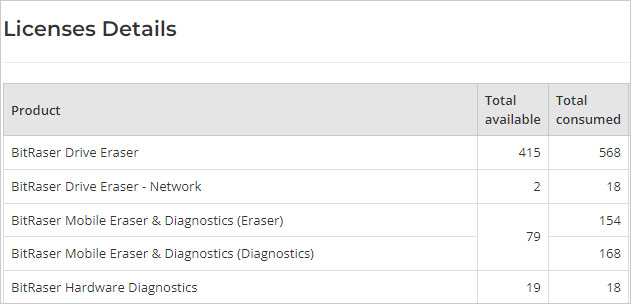 Abbildung 3: Registerkarte „Produktlizenzen“ in der BitRaser-Cloud-Konsole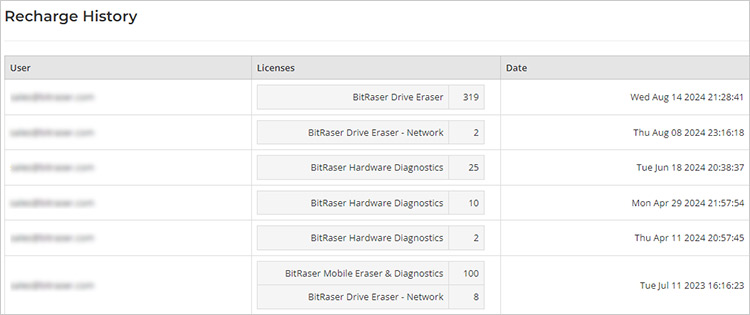
Abbildung 4: Registerkarte „Nutzungsverlauf“ in der BitRaser-Cloud-Konsole
Gruppen & Benutzer
Auf dieser Registerkarte können Sie „Gruppen“ und „Benutzer“ anzeigen, verwalten, bearbeiten und löschen. Diese Funktion steht ausschließlich dem Administrator zur Verfügung, um Benutzer und Gruppen anzulegen und ihnen Lizenzen zuzuweisen, damit diese Aufgaben wie Datenlöschung, Diagnosen oder Audits durchführen können. Sie können Benutzern Lizenzen wie folgt zuweisen:
- Pool-Lizenzen: Die Lizenzen werden den Benutzern in einer Pool-Gruppe zugewiesen. Nur der Administrator oder Manager ist berechtigt, Lizenzen anzulegen und diese an einen Benutzerpool zu verteilen. Der Hauptvorteil dieser Funktion besteht darin, dass Lizenzen einem Benutzerpool und nicht nur einem einzelnen Benutzer zur Verfügung gestellt werden, um eine unterbrechungsfreie Datenlöschung zu gewährleisten.
- Einzelne Lizenzen: Lizenzen werden einem bestimmten Benutzer zugewiesen. Einzelne Benutzer finden Sie auf der Registerkarte „Standardgruppe“.
Der Administrator kann Lizenzen zuweisen, Benutzer anzeigen und deren Rollen ändern (siehe Abbildung 5).
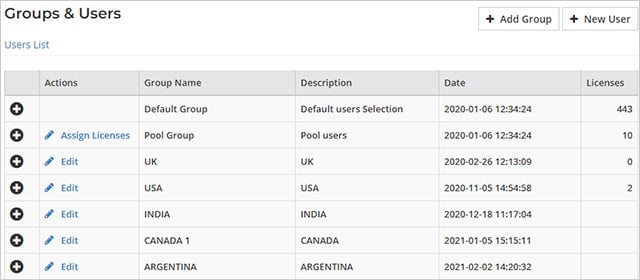
Abbildung 5: Registerkarte „Lizenzen“ für Gruppen und Benutzer in der BitRaser Cloud Console
Rollen
Diese Registerkarte enthält ausschließlich Informationen zu den verschiedenen Benutzertypen und deren Berechtigungen – Administrator, Manager, Standardbenutzer, Poolbenutzer und Auditor (siehe Abbildung 6).
Rollen werden zugewiesen, wenn ein Benutzer auf der Registerkarte Gruppen & Benutzer angelegt wird. Unternehmen weisen die Rolle Auditor in der Regel Benutzern zu, die Lesezugriff auf Löschberichte und Zertifikate für Audit-, Verifizierungs- und Compliance-Zwecke benötigen.
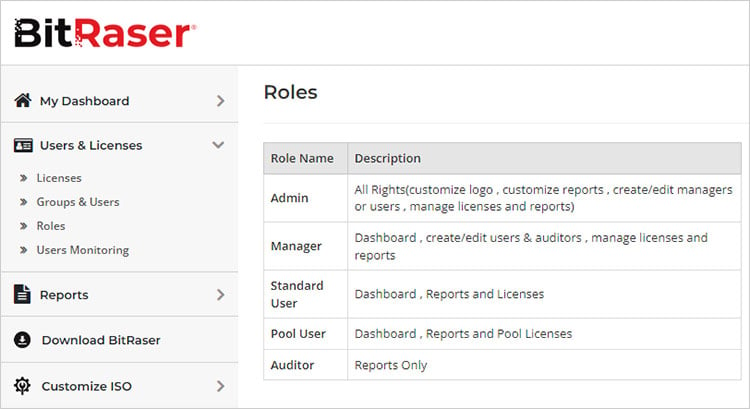
Abbildung 6: Registerkarte „Lizenzen“ – Rollen in der BitRaser Cloud Console
Benutzerüberwachung
Diese Funktion ermöglicht es dem Administrator, die Aktivitäten jedes Benutzers einzusehen, einschließlich der Anmelde- und Abmelde- Zeiten (siehe Abbildung 7).
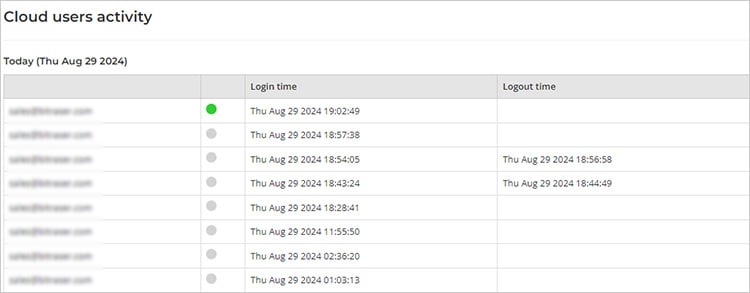
Abbildung 7: Benutzerüberwachung – Registerkarte Lizenzen in der BitRaser Cloud Console
Berichte
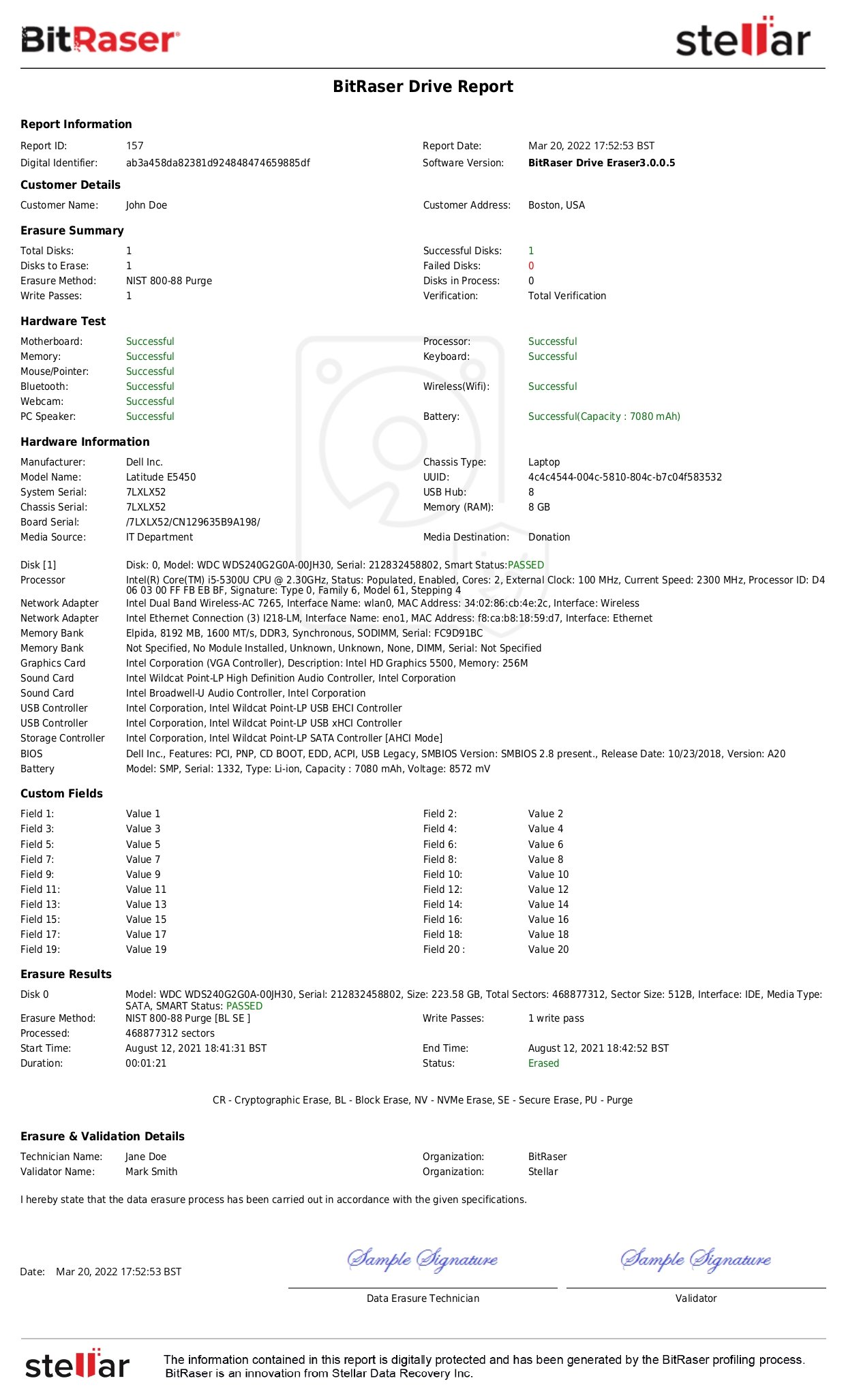
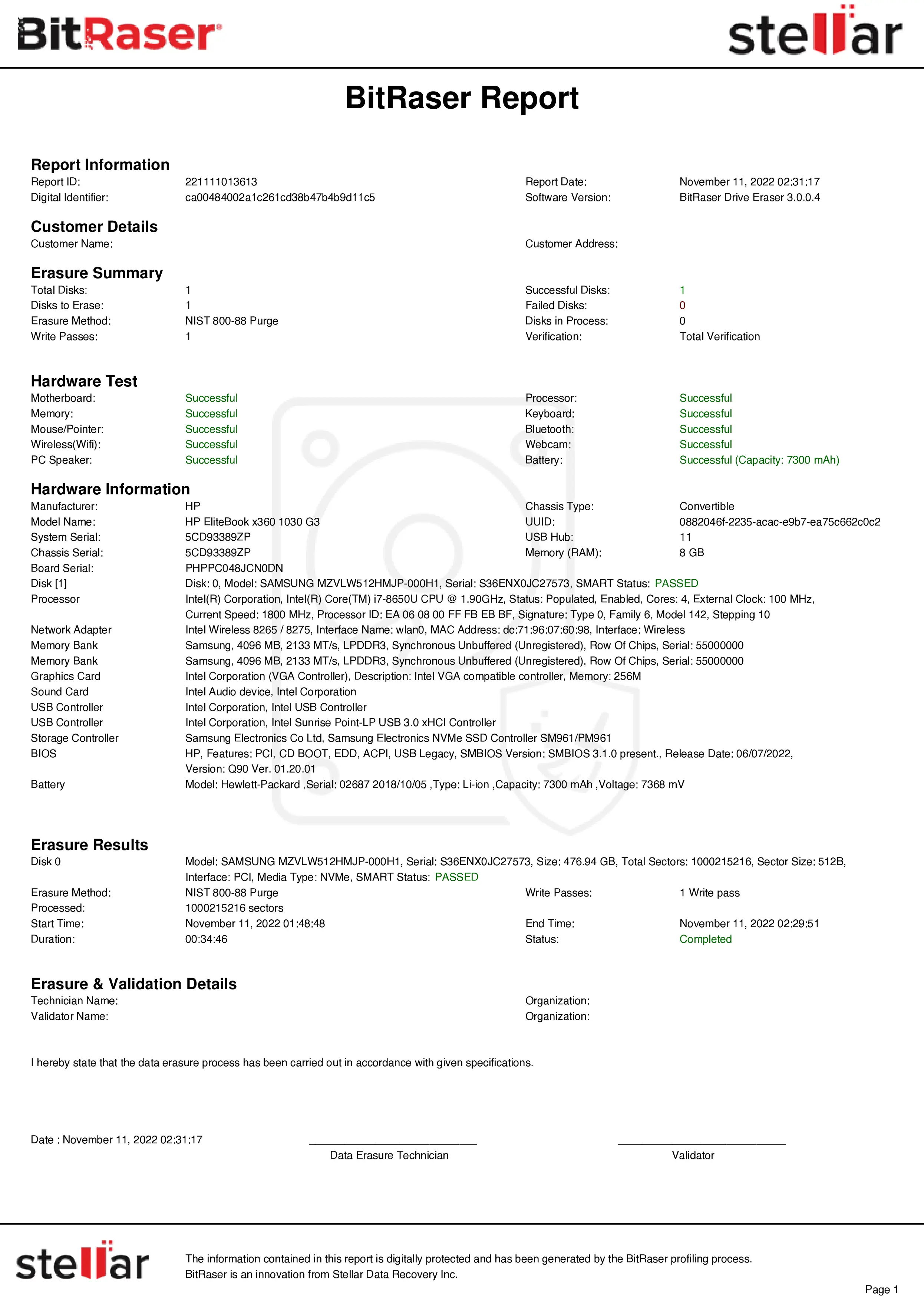
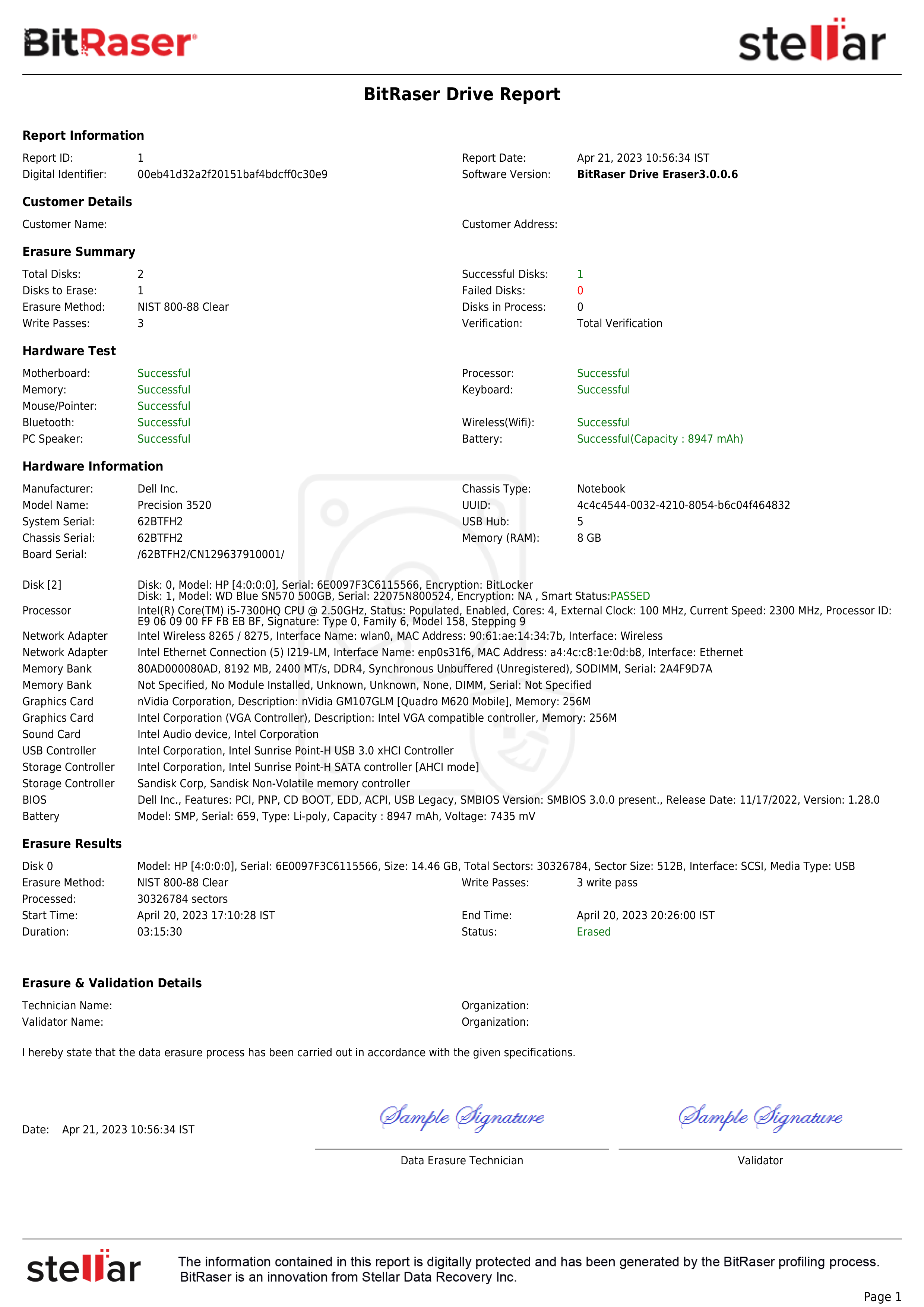
Die BitRaser Cloud Console bietet einfachen Zugriff auf Berichte und Zertifikate zu Löschvorgängen, Diagnosen und Überprüfungen für verschiedene vom Benutzer erworbene BitRaser-Produkte. Diese sind über die Registerkarte „Berichte“ zugänglich und nach BitRaser-Produkttyp kategorisiert (siehe Abbildung 8).
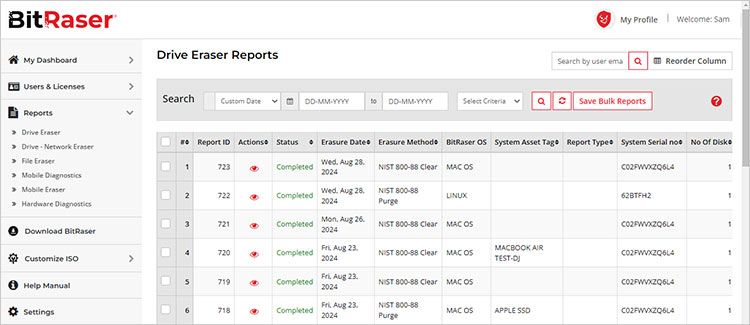
Abbildung 8: Registerkarte „Berichte“ der BitRaser Cloud Console
Berichte können anhand verschiedener Kriterien durchsucht werden, was das Auffinden eines älteren Berichts oder Zertifikats erleichtert. Wenn Sie beispielsweise für eine Audit-Anfrage einen Bericht zu einer bestimmten Festplattenseriennummer abrufen müssen, können Sie einfach nach der Festplattenseriennummer suchen (siehe Abbildung 9).
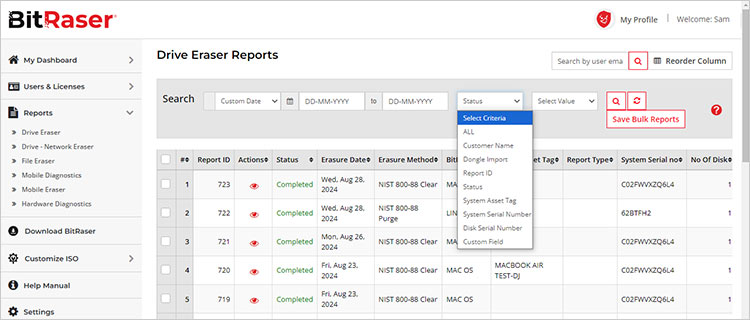
Abbildung 9: Suchkriterien für Berichte in der BitRaser-Cloud-Konsole
Darüber hinaus können Sie über die Registerkarte „Zertifikate speichern“ auf die Zertifikate zugreifen.
BitRaser herunterladen
Wenn Sie auf „BitRaser herunterladen“ klicken, wird das gesamte BitRaser-Portfolio angezeigt, einschließlich der zum Download verfügbaren ISO-Dateien. Dazu gehören:
- BitRaser Drive Eraser ISO für Cloud-, Offline- und Netzwerkvarianten
- BitRaser Detector für Autopilot
- BitRaser MSI-Paket für die Fernlöschung von Geräten
- BitRaser Hardware Diagnostics ISO-Datei für Cloud-, Offline- und Netzwerkvarianten
- BitRaser Mobile Eraser & Diagnostics für Barebone- und Windows-Varianten
- BitRaser Drive Verifier ISO für Cloud-, Offline- und Netzwerkvarianten
- Frühere, ältere BitRaser-ISO-Dateien
Sie können die BitRaser-ISO-Datei entsprechend den von Ihnen erworbenen Lizenzen herunterladen und loslegen.
Erstellen einer benutzerdefinierten ISO-Datei
Benutzer können eine benutzerdefinierte ISO-Datei erstellen, um Datenlöschprozesse über mehrere Standorte hinweg gemäß den Anforderungen des Unternehmens zu standardisieren und zu automatisieren. Die Standardisierung trägt dazu bei, menschliche Fehler und Versehen zu vermeiden. Die Automatisierung von Löschaufgaben spart Zeit und gewährleistet Konsistenz im Datenlöschprozess (siehe Abbildung 10).

Abbildung 10: Anpassen der BitRaser Laufwerk Eraser-ISO-Datei
Zusätzlich zu den oben genannten Komponenten werden im linken Bereich der BitRaser Cloud-Konsole Autopilot/MDM Recheck, das Benutzerhandbuch für jedes Produkt sowie die Einstellungsoptionen für die E-Mail-Authentifizierung und die Konfiguration der Mobile Diagnostics-App angezeigt.
FAQs
Wie melde ich mich bei der BitRaser Cloud an? 
Um sich bei der BitRaser Cloud anzumelden, rufen Sie https://www.bitrasercloud.com/ auf und geben Sie die Anmeldedaten ein, die Ihnen per E-Mail versendet wurden. Falls Sie die E-Mail nicht finden können, überprüfen Sie bitte Ihren Spam- oder Junk-Ordner.
Wie lade ich die BitRaser-ISO-Datei herunter?
Um die BitRaser-ISO-Datei herunterzuladen, melden Sie sich zuerst bei der BitRaser-Cloud-Konsole an. Navigieren Sie anschließend im linken Navigationsbereich zum Abschnitt „BitRaser herunterladen“, um die gewünschte BitRaser-ISO-Datei herunterzuladen.
Wie verwalte ich BitRaser-Lizenzen?
BitRaser-Lizenzen werden über die Cloud-Konsole verwaltet. Dort können Administratoren Benutzer und Gruppen anlegen und verwalten sowie Lizenzen für die Datenlöschung, Diagnose und Verifizierung zuweisen. Administratoren können zudem die Lizenzzuweisung und -nutzung überwachen.
Wo kann ich auf die BitRaser-Löschberichte zugreifen?
Sie können auf die BitRaser-Löschberichte in der BitRaser-Cloud-Konsole im Abschnitt „Berichte“ zugreifen.