Um eine Festplatte gemäß den NIST SP 800-88-Richtlinien zur Datenlöschung zu löschen, legen Sie zuerst den für das Laufwerk erforderlichen Grad an Vertraulichkeit und Sicherheit der Daten fest. Wählen Sie die geeignete Löschmethode auf der Grundlage der Sicherheitsrichtlinien Ihrer Organisation und des Verwendungszwecks des Laufwerks aus: NIST 800-88 „Clear“ und „Purge“. NIST SP 800-88 Rev. 2 empfiehlt, für medienspezifische Löschrichtlinien auf IEEE 2883 zurückzugreifen. IEEE 2883 empfiehlt die Verwendung eines Datenlöschtools, um Festplatten mit Methoden wie „Overwrite“, „Secure Erase“ oder „Block Erase“ zu löschen. Das Tool sollte in der Lage sein, alle für den Benutzer zugänglichen Daten vollständig zu löschen, einschließlich der in versteckten Bereichen (HPA und DCO) sowie gegebenenfalls in neu zugewiesenen Sektoren gespeicherten Daten.
In dieser Wissensdatenbank erfahren Sie, wie Sie eine Festplatte mithilfe des Tools „BitRaser Drive Eraser & Diagnostics“ unter Verwendung der in NIST SP 800-88 definierten Löschmethoden Clear und Purge löschen können. Die Software unterstützt sowohl die in dieser Norm definierte „Clear“- als auch die „Purge“-Methode.
Hinweis: Für diese Anleitung haben wir die ISO-Anpassungsfunktion genutzt, um die Löschmethode für alle Speicherorte auf „NIST SP 800-88 Purge“ festzulegen und zusätzliche Einstellungen vorzukonfigurieren, um den Löschvorgang zu automatisieren.
Schritt 1: Melden Sie sich bei der BitRaser Cloud Console an und navigieren Sie zu „Create Custom ISO“ (siehe Abbildung 1).
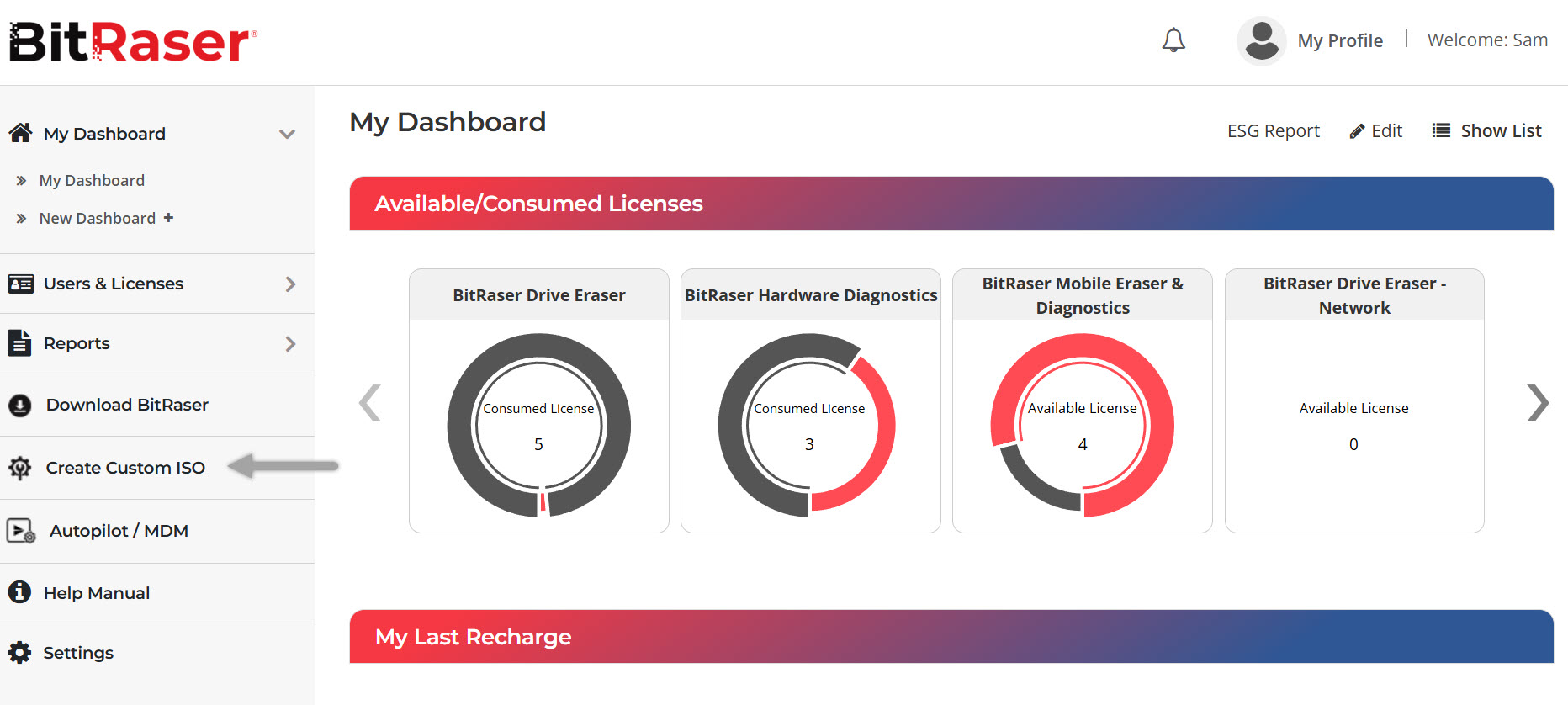
Abbildung 1: Haupt-Dashboard der BitRaser Cloud
Wählen Sie die neueste Version von BitRaser Drive Eraser & Diagnostics aus und wählen Sie die Cloud-Edition, um mit der Anpassung zu beginnen (siehe Abbildung 2).
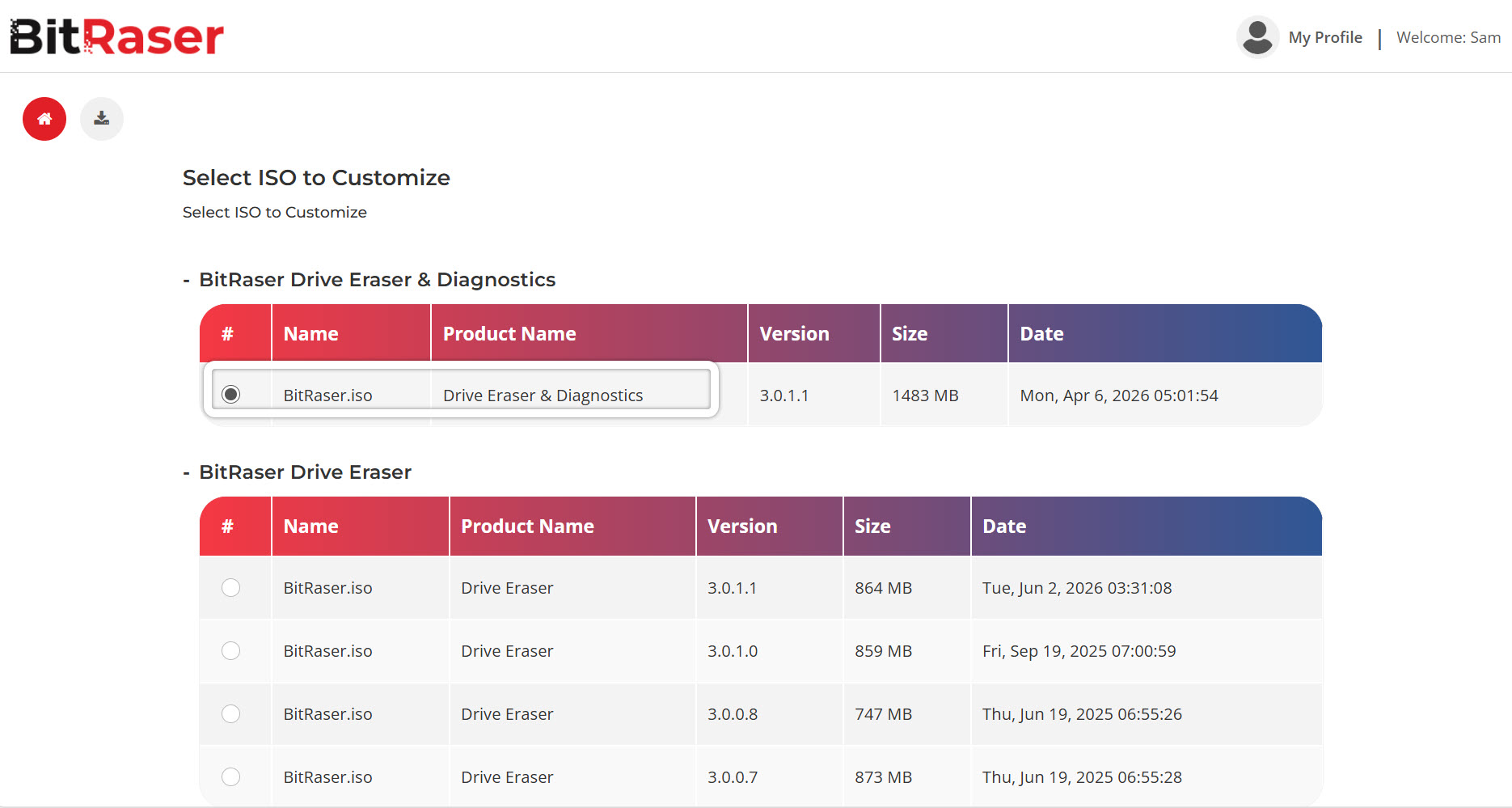
Abbildung 2: ISO-Anpassung für BitRaser Drive Eraser & Diagnostics
Sie können die BitRaser-ISO-Datei an die Anforderungen Ihres Unternehmens anpassen. Auf diese Weise können Sie die Löschmethode festlegen (z. B. NIST SP 800-88 Purge). Außerdem können Sie die Hardware-Diagnose vorkonfigurieren, Netzwerk- und BitRaser-Cloud-Anmeldedaten speichern, die automatische Löschung aktivieren und weitere Einstellungen vornehmen, um den Datenlöschprozess standortübergreifend zu standardisieren. Dies reduziert den manuellen Aufwand bei der Bereitstellung, minimiert menschliche Eingriffe und gewährleistet eine konsistente, automatisierte Ausführung von Löschprozessen und Diagnosen. Sobald die ISO-Datei fertig ist, laden Sie sie über das Dashboard Custom ISO herunter (siehe Abbildungen 3, 4 und 5).
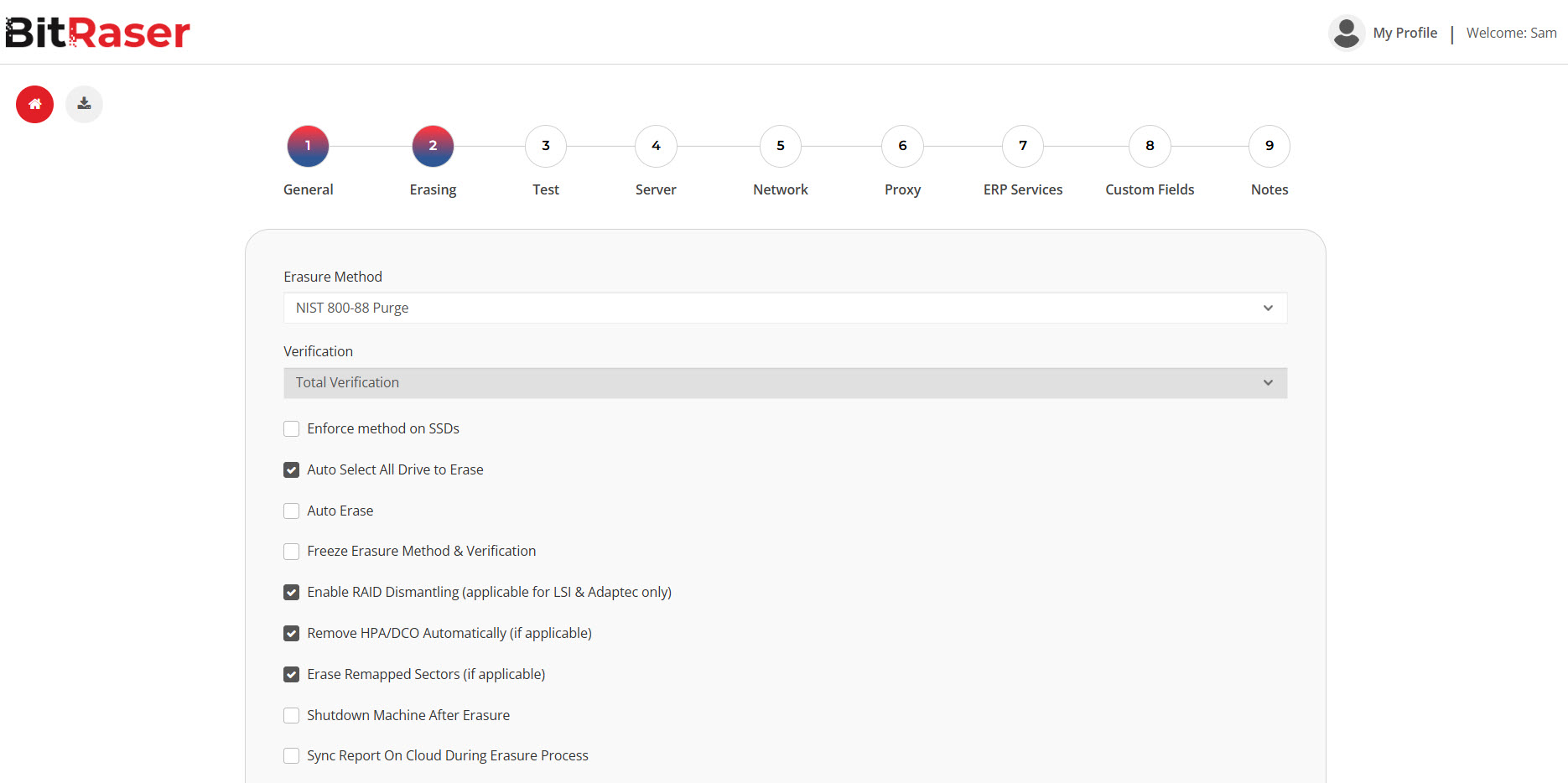
Abbildung 3: Registerkarte „Erase“ in BitRaser Laufwerk Eraser & Diagnostics
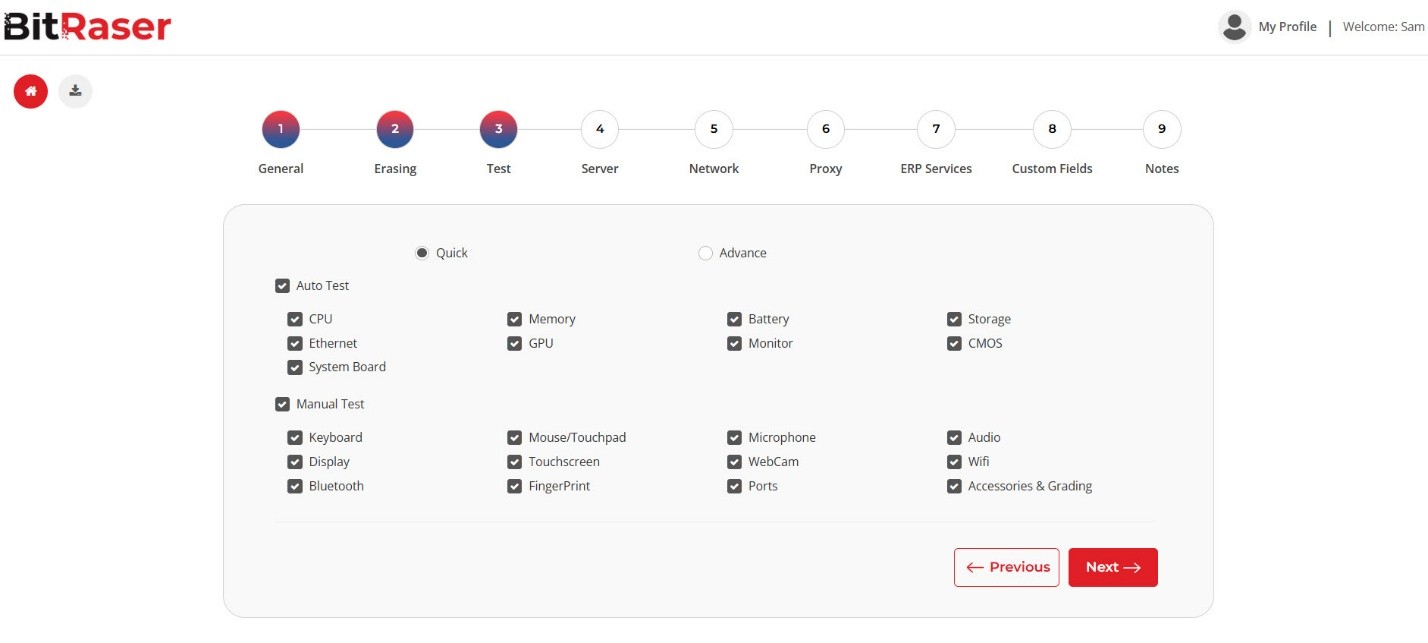
Abbildung 4: Registerkarte „Test“ in BitRaser Drive Eraser & Diagnostics
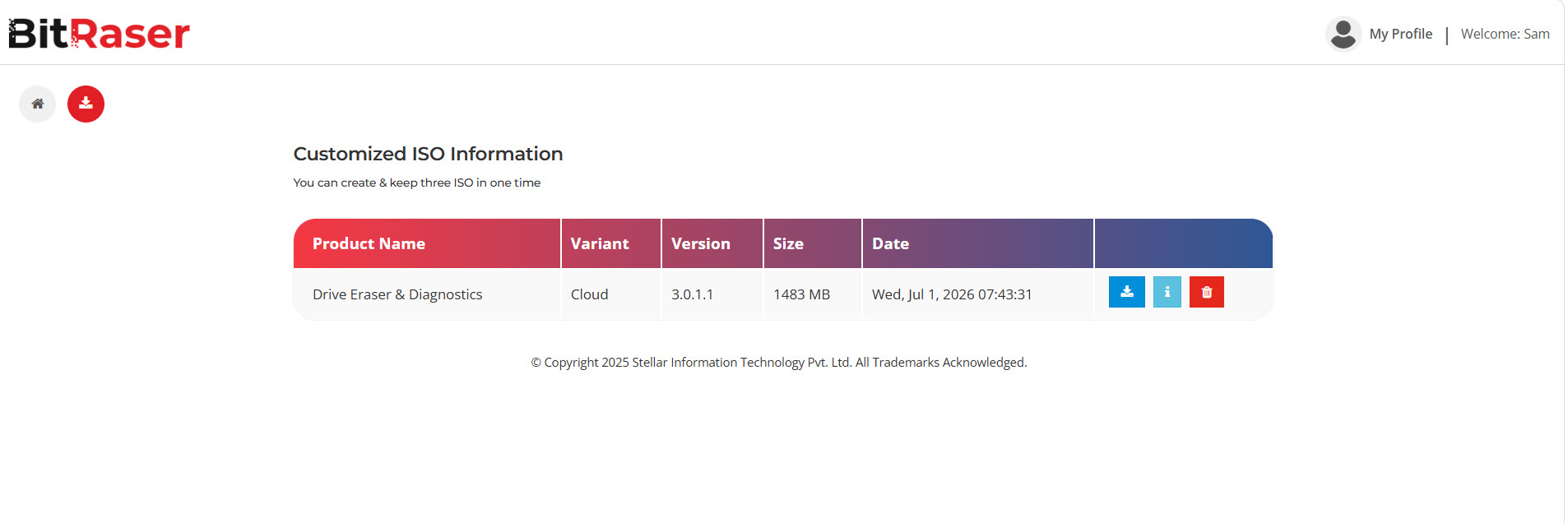
Abbildung 5: Informationen zur benutzerdefinierten ISO-Datei in BitRaser Drive Eraser & Diagnostics
Schritt 2: Brennen Sie die benutzerdefinierte ISO-Datei mit Rufus, einem kostenlosen Open-Source-Programm, auf ein Laufwerk. Eine Schritt-für-Schritt-Anleitung finden Sie in unserem Knowledge-Base-Artikel unter So erstellen Sie einen bootfähigen BitRaser-USB-Stick.
Schritt 3: Sobald der bootfähige USB-Stick erstellt ist, schließen Sie ihn an den PC oder Laptop an, den Sie löschen möchten. Schalten Sie das Gerät ein oder starten Sie es neu und drücken Sie die entsprechende Taste für das Boot-Menü (in der Regel F1, F2 oder F12, je nach Hersteller), um das Boot-Auswahlmenü zu öffnen. Wählen Sie dann den bootfähigen USB-Stick als Boot-Gerät aus, um BitRaser zu starten.
Sobald das Gerät hochfährt, wird die BitRaser-Software gestartet. Sie beginnt mit der Löschung der Festplatte unter Verwendung der vorab ausgewählten Methode NIST SP 800-88 Purge. Die Software läuft automatisch, da die Funktion Auto Erase bei der ISO-Anpassung aktiviert wurde.
Wichtig: Benutzer, die keine ISO-Anpassung vorgenommen haben, müssen den Löschvorgang manuell abschließen, indem sie die nachstehenden Anweisungen befolgen.
Schritt 4: Stellen Sie eine Internetverbindung her, indem Sie „Einstellungen“ > „Netzwerk“ auswählen. BitRaser unterstützt sowohl Ethernet- als auch WLAN-Verbindungen.
Schritt 5: Stellen Sie anschließend eine Verbindung der Anwendung zum BitRaser-Server her, indem Sie auf die Option „BitRaser-Server“ neben „Netzwerk“ klicken. Geben Sie Ihre Anmeldedaten für die BitRaser-Cloud-Konsole ein, um sich zu authentifizieren und Ihre zugewiesenen Lizenzen abzurufen.
Hinweis: Sobald Sie erfolgreich eine Verbindung zum Server hergestellt haben, wird Verbunden als Anmeldestatus und „Läuft“ als Status der BitRaser Cloud angezeigt.
Schritt 6: Unten unter „Erweiterte Optionen“ befindet sich ein Dropdown-Menü für Löschmethoden. Wählen Sie NIST 800-88 Clear oder NIST 800-88 Purge als Ihre bevorzugte Methode zur Datenlöschung aus.
Schritt 7: Klicken Sie auf Löschen, um mit dem Löschen des ausgewählten Festplattenlaufwerks zu beginnen. Klicken Sie anschließend im Popup-Fenster auf Ja, um Ihre Entscheidung zu bestätigen und fortzufahren. Der Löschvorgang wird gestartet, und Sie können dessen Fortschritt auf der Benutzeroberfläche der Software verfolgen (siehe Abbildung 6).
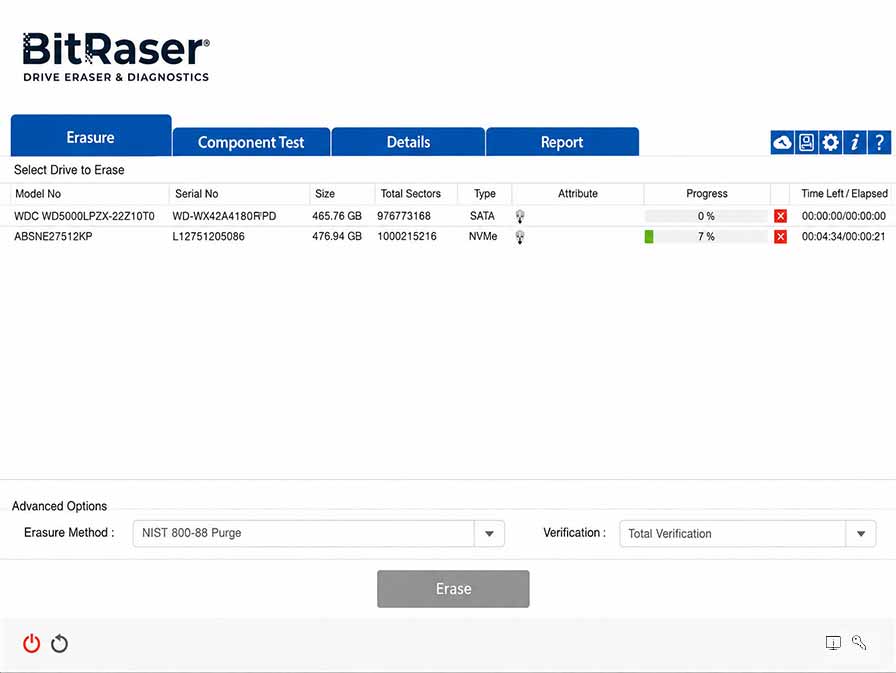
Abbildung 6: Löschvorgang einer Festplatte mit NIST 800-88 Purge
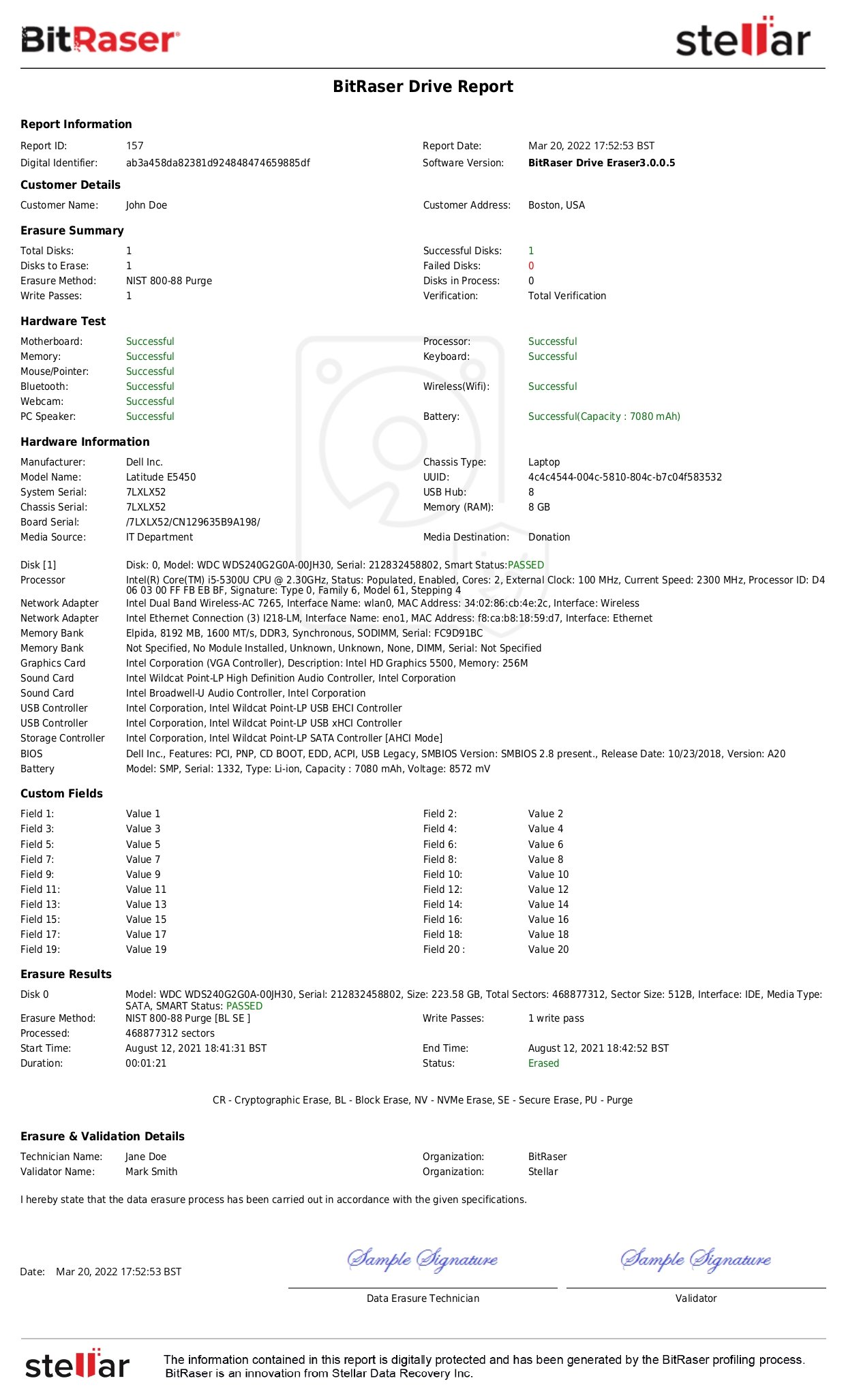
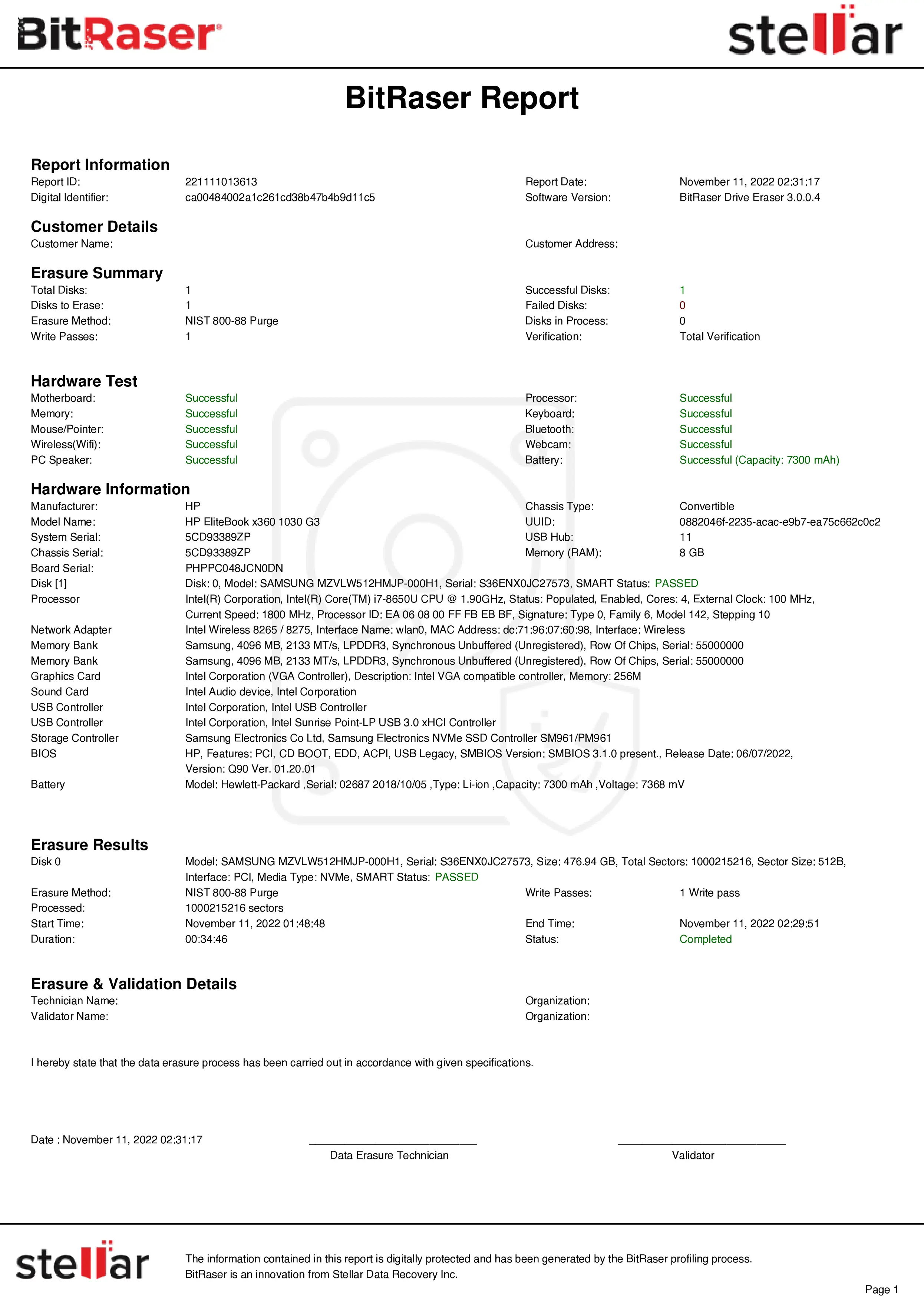
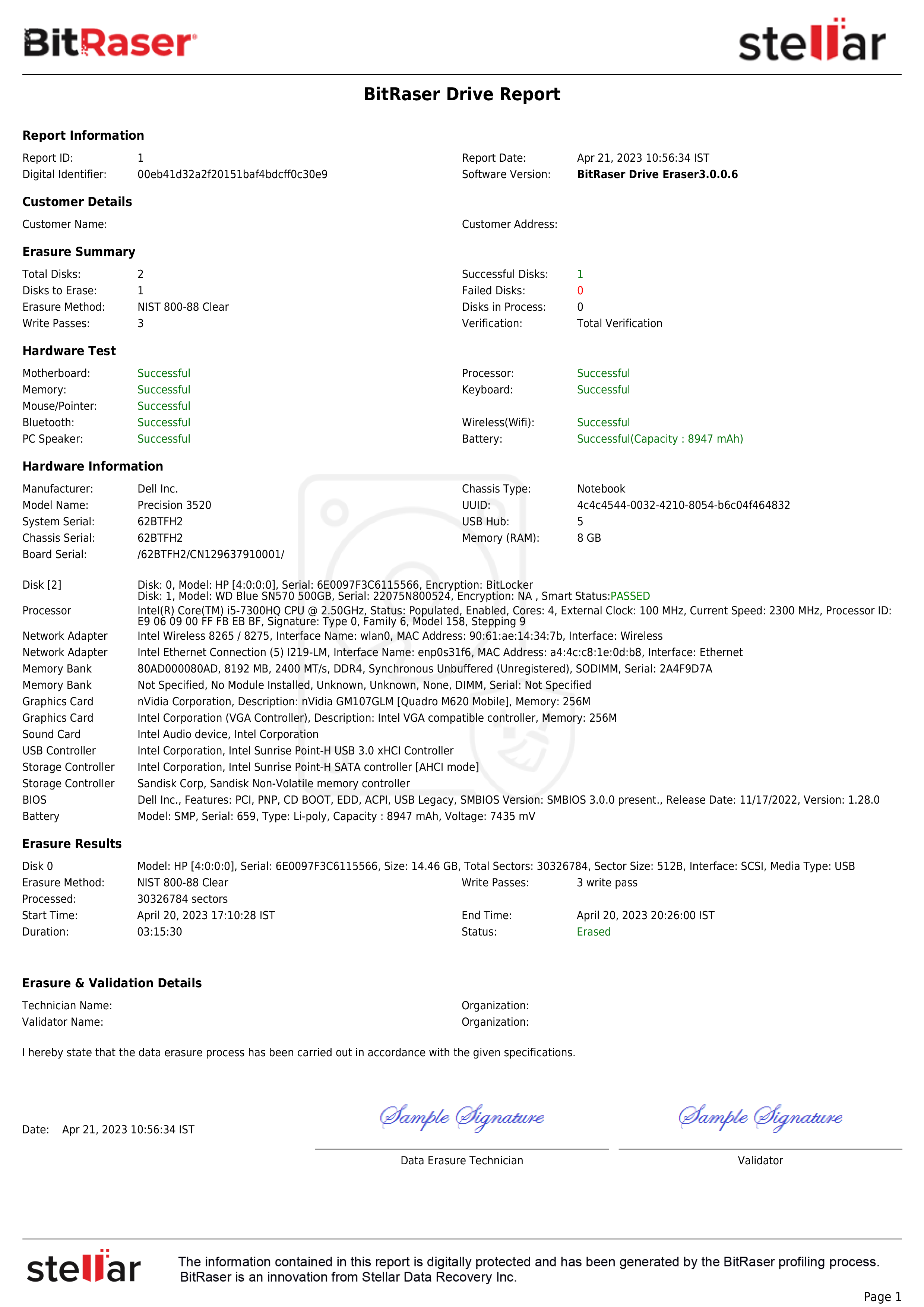
Sobald der Löschvorgang abgeschlossen ist, werden der Löschbericht und das Zertifikat zur Datenbereinigung automatisch in Ihr BitRaser-Cloud-Konto hochgeladen. Sie können die Berichte und Zertifikate im PDF-, CSV- oder XML-Format anzeigen und speichern (siehe Abbildung 7).
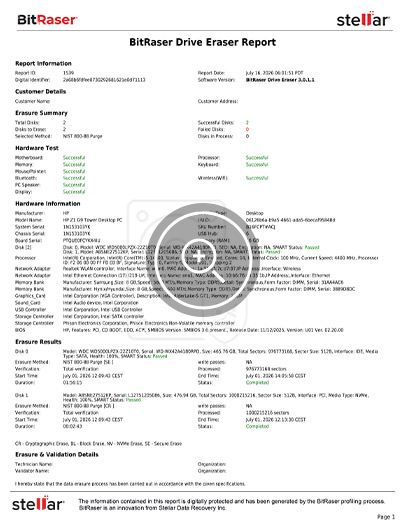
Abbildung 7: BitRaser-Löschbericht für Festplattenlaufwerke